
アクセス数が気になり始めた
ブログを開設してから、ふと思うようになりました。
「だれがどれくらい見てくれてるんだろう?」
XサーバーにもCocoonにもアクセス解析の機能はあって、各投稿のアクセス数はある程度見れます。
でも:
- 「この記事が読まれてる」は分かる
- でも「この記事が良いのかどうか」は分からない
- 改善したいけど、何を直せばいいのかも見えない
現状を数字で把握しないと、改善のしようがないと思いました。
そこで、AI(Claude)に相談してみました。
AIに相談 → Googleアナリティクスを勧められた
私:
「ブログのアクセス数を詳しく見たい。無料でできるツールある?」
AIの回答:
「Google Analytics が定番です。無料で使えて、訪問者数・滞在時間・流入元・どのページが読まれているかなど、詳細に分かります」
そして同時に、Google Search Consoleという検索キーワードが分かるツールも勧められました。
「両方無料なら、まず入れてみるか」ということで、Googleアナリティクスから設定してみることにしました。
設定の流れ
実際にやった手順を順番にメモしておきます。
ステップ1:Googleアナリティクスにアクセス
検索エンジンで「Googleアナリティクス」と検索。
「Google Analytics | Google for Developers」のサイトにアクセスして、「アナリティクスをさっそく始める」を選択。
ステップ2:測定開始
Googleアカウントでログインしたら「測定開始」のボタンが出てきます。
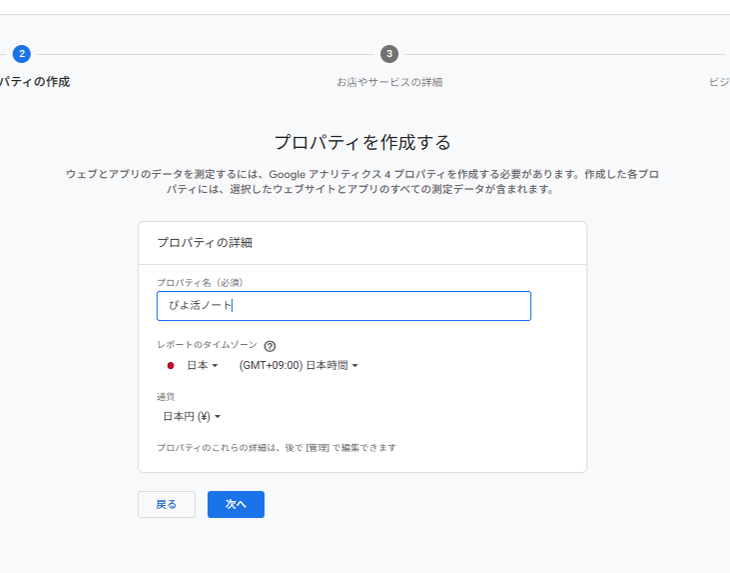
ステップ3:アカウント・プロパティ作成
ここで最初の専門用語タイムが来ます。
- アカウント名:管理する大きな単位の名前
- プロパティ名:計測するサイトの名前
「プロパティって何…?」と思ったので、ここでAIに質問。
AIの回答:「プロパティ = 計測対象のサイトのことです。ブログ名を入れればOK」
なるほど。私の場合は両方とも「ぴよ活ノート」で揃えました。
ステップ4:業種・ビジネス情報
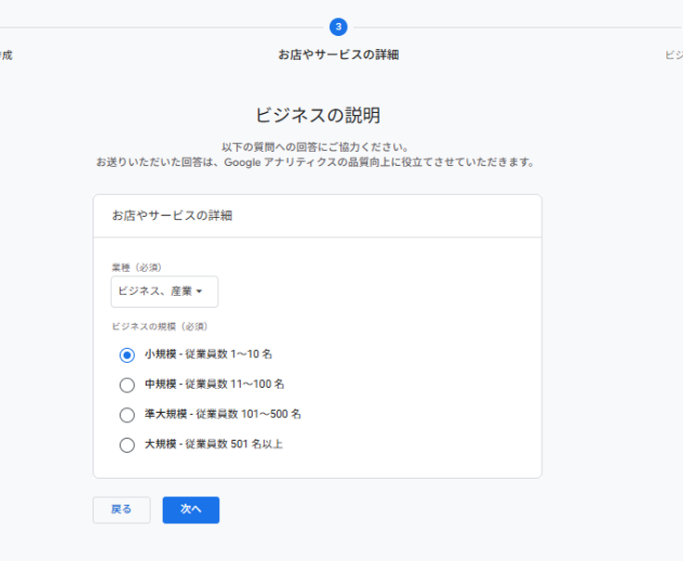
業種を選ぶ画面が出ます。
「副業ブログ」にピッタリの選択肢がないので迷ったんですが、AIに聞いて「ビジネス、産業向け市場」を選択。
AIの回答:「業種は後から変更可能。完璧にフィットしないけど、近いものでOK」
ビジネスの規模は「小規模」を選択。1人で運営してるので。
ステップ5:ビジネス目標を選ぶ
「ビジネス目標を選択する」という画面が出ました。
5つの選択肢から、AIのアドバイスで以下を選びました:
- ☑ ウェブ/アプリのトラフィックの分析(アクセス数を見たい)
- ☑ 売上の促進(アフィリエイト収益化したい)
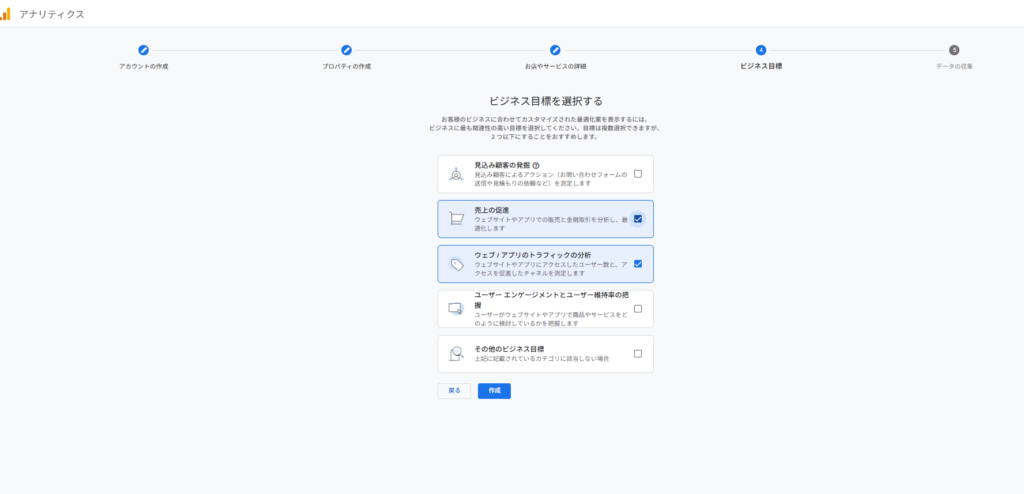
「2つ以下推奨」と書いてあったので、2つに絞りました。
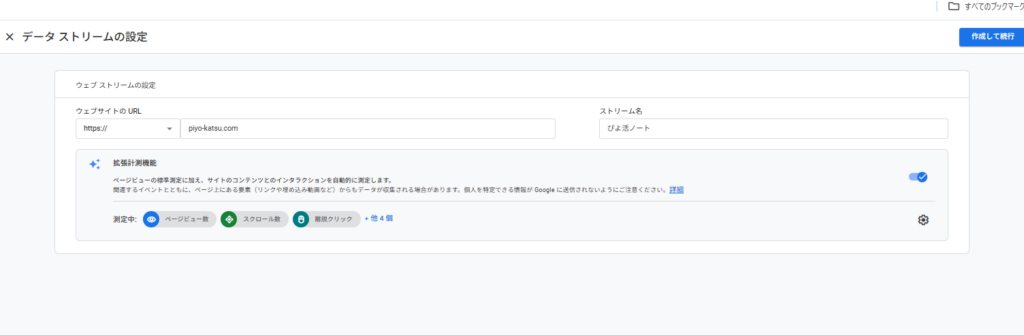
ステップ6:データストリーム作成
「ストリーム名って何…?」とまた混乱したので、AIに質問。
AIの回答:「ストリーム = データの取得元。ウェブサイト・iOSアプリ・Androidアプリのどれか。ブログならウェブを選択して、URLとサイト名を入力すればOK」
ということで:
- プラットフォーム:ウェブ
- ウェブサイトのURL:
https://piyo-katsu.com - ストリーム名:ぴよ活ノート
これで設定完了。
ステップ7:測定IDが発行された
ストリーム作成が完了すると、測定ID(G-XXXXXXXXXX)が発行されます。
これが、自分のサイトとGoogleアナリティクスを繋ぐ「合言葉」みたいなもの。
コピーして次のステップへ。
WordPressにタグを設定する
測定IDを取得したら、次はWordPressに連携します。
Googleアナリティクス側に「インストール手順」の案内画面が出るので、その通りに進めます。
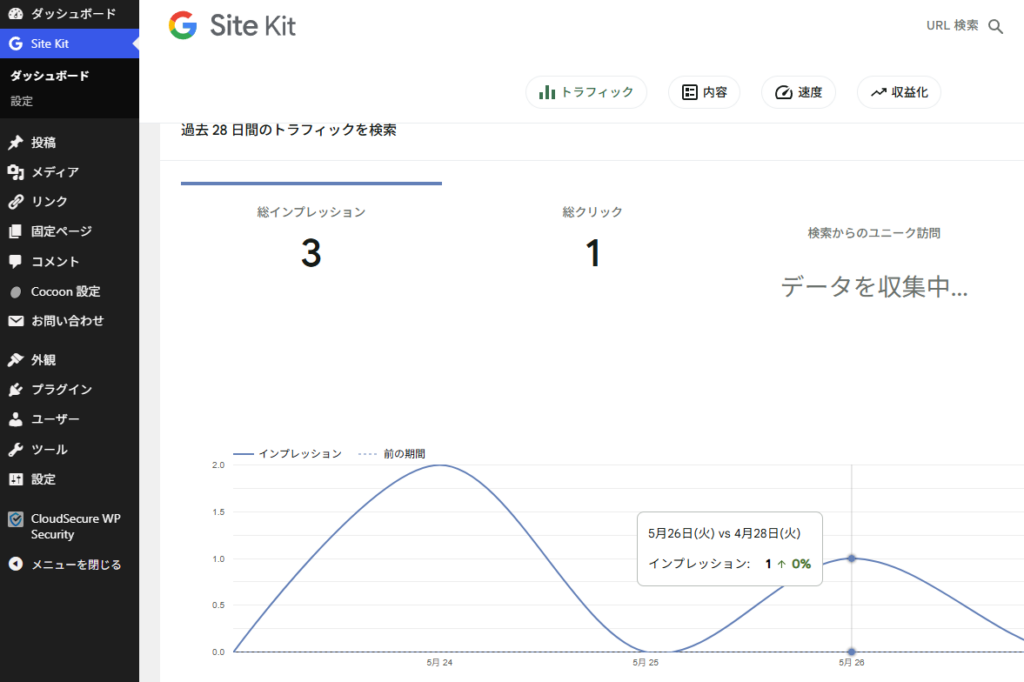
WordPressの管理画面からそれっぽいものが見えるようになりました!
やってみての感想
思ったより簡単だった
専門用語で詰まったところは全部AIに聞いて、30分で全部終わりました。
でも「使いこなす」のはこれから
設定はできたけど、正直、この情報をどう活用すればいいのかはまだ分かっていません。
- 滞在時間がどれくらいなら良いの?
- 流入元の数字をどう活かすの?
- どのレポートを毎日見ればいいの?
ここからが本番なので、また学びながら記録していきます。