はじめに:技術知識ゼロでもブログは作れる
「ブログ始めたいけど、サーバーとかドメインとかよく分からない…」
ブログ開設前の私の本音でした。
文系出身でエンジニアになったものの、本業ではフロントエンドを触らないので、HTMLやCSSは言葉しかしらない。
サーバー契約も人生初。「ちゃんと立ち上げられるかな…」と不安でした。
結論から言うと、3日でブログ開設できました。
実作業は7〜8時間。土日1日と平日少しずつで完成する規模感です。
今回は私が実際にやった全工程を、つまづいた点も含めて記録します。これから副業ブログを始める人の参考になれば嬉しいです。
ブログ開設の全体像
時系列で並べるとこんな感じです:
- レンタルサーバーを契約(Xserver)
- ドメインを取得(.com)
- WHOIS情報公開代行を設定
- SSL設定
- WordPressをインストール
- テーマ(Cocoon)を導入
- パーマリンク・カテゴリ・固定ページ設定
ステップ1:レンタルサーバー選び
ブログ開設にはレンタルサーバーを契約する必要があります
国内で副業ブログ用に人気なのは、ConoHa WINGとXserverなどがシェア率が高いらしいです。
私はXserverを選びました
理由は3つ:
- シェア率No.1
- たまたま見たアフィリエイトブログでおすすめされていた
- 金額安め
とりあえず、適当に選んだ感じです
ステップ2:ドメイン取得
まず、サーバー契約と同時にドメインを取得しました。
デフォルトでサーバー名のドメインが最初に付与されていましたが、後々のことを考えて、”piyo-katsu.com”を取得しました。
取得時の注意点
Xserverの場合、ドメイン取得時に「WHOIS情報の初期設定」画面があります。
デフォルトで代行公開になっているので、入力した本名・住所はネットに出ません。ただ「えっ、本名入れるの?」と一瞬不安になる画面なので、心の準備をしておくと良いです。
ステップ4:WordPress導入
ここから本番。Xserverには「WordPress簡単インストール」機能があるので、3分で終わります。
WordPress簡単インストールの方法はX serverの公式を参照しました。
入力するもの
- サイトURL(取得したドメイン)
- サイト名(仮で「ぴよ活ノート」)
- ユーザー名(ログインID)
- パスワード(強めに設定)
- メールアドレス
ボタンを押すだけで、Xserverが自動でWordPressをインストール。
管理サイト(”https://取得ドメイン.com/wp-admin/“)に入れたら成功です。
以降は、この管理サイトから、サイトの各種設定や投稿をします。
つまづいたポイント
WordPressインストール後の初期画面、「キャッシュの自動削除」「子テーマ」「CloudSecure WP Security」など、初心者には「これ何…?」状態になります。
これも全部AIに「この設定はONとOFFどっち?」と聞いて1個ずつ確認しました。
参考までに私の選択:
| 設定 | 選択 |
|---|---|
| キャッシュ自動削除 | ON(推奨) |
| 子テーマ | OFFのまま(Cocoon導入後に有効化) |
| CloudSecure WP Security | ON(無料でセキュリティ強化) |
ステップ5:テーマ「Cocoon」を導入
WordPressには「テーマ」というデザインの枠組みがあって、これでサイトの見た目が決まります。
私はCocoon(無料)を選択
「数万円かけて買って続かなかったらムダ」のリスクを取りたくなかったので、無料スタート。
これで正解だったなと思います。
ステップ6:パーマリンク設定(地味だけど重要)
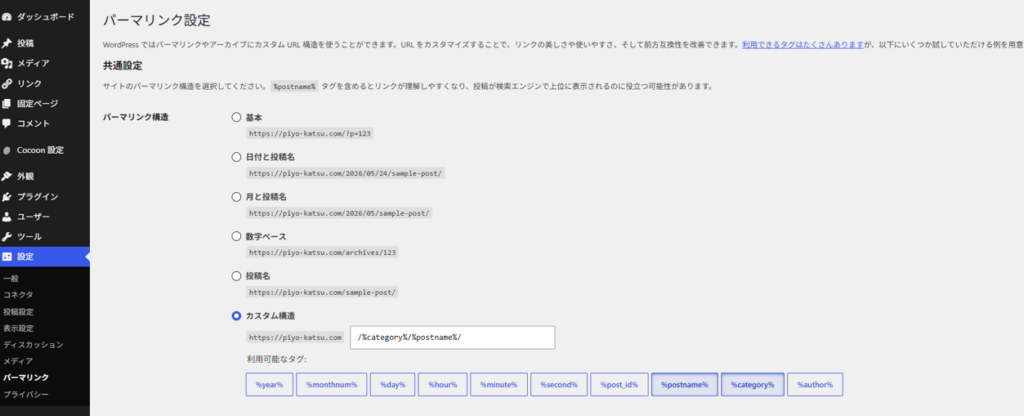
WordPressのデフォルトでは、記事URLが「piyo-katsu.com/?p=123」という形式。
初めから最適なパーマリンクを決定して、ブログ運営をしていくことが大切らしいです。基本的にあとから変更はしない。
設定方法
設定 → パーマリンク → カスタム構造
入力:/%category%/%postname%/
これで「piyo-katsu.com/affiliate/blog-setup/」という形になります。
⚠️ パーマリンクは記事を書く前に必ず設定。
ステップ7:カテゴリ・固定ページ・メニュー
ここから先は、サイトの「骨格」を作る作業。
カテゴリ構成
私のサイトの場合:
- 副業の手続き&お金(
setup) - ebay物販(
ebay) - アフィリエイト(
affiliate) - 日記・雑記(
diary)
必須の固定ページ
以下の固定ページを作成してみました。
ページはhtmlでAIに作成してもらいました。こんなページを作りたいんだけどhtml作成してとお願いしたらすぐ作ってくれました。内容を確認して少し修正したらすぐ完成!!
- プロフィール
- 副業の手続き&お金
- アフィリエイト
- お問い合わせ(Contact Form 7プラグイン)
メニュー設定
外観 → メニュー で「ホーム / 各カテゴリ / プロフィール」を並べる。
ブログ開設にかかった時間
| 工程 | 所要時間 |
|---|---|
| サーバー契約 | 30分 |
| ドメイン取得 | 10分 |
| SSL設定(つまづき含む) | 2日(DNS待ち) |
| WordPress初期設定 | 1時間 |
| Cocoonインストール・初期設定 | 1時間 |
| カテゴリ・固定ページ作成 | 2時間 |
| デザイン調整 | 3時間 |
実作業:7〜8時間/待ち時間含めて:3日
ブログ開設で学んだこと
「ブログ開設は難しい」というイメージがありましたが、情報が体系化されていて、AIに聞ける時代なので、想像の3分の1の難しさでした。
最初は「サイトの見た目を完璧にしてから記事を書く!」と意気込んでいたんですが、デザインに時間かけすぎると執筆時間がなくなる…と気づきました。
サイトはとりあえず公開して、記事を書きながら改善していくのが結果的に正解と考えてとりあえずで進めました。
副業ブログの最初の一歩を踏み出したい人の参考になれば嬉しいです。
関連記事
何か質問があれば、コメントかX(@piyoko514)にDMください。
副業10万円チャレンジ、隠さず全部記録していきます🐥